Domain fernhaendler.de kaufen?
Wir ziehen mit dem Projekt
fernhaendler.de um.
Sind Sie am Kauf der Domain
fernhaendler.de interessiert?
domain@kv-gmbh.de · 0541-91531010
Domain fernhaendler.de kaufen?
Warum funktioniert die integrierte Webcam Lenovo EasyCam nicht mehr?
Es gibt mehrere mögliche Gründe, warum die integrierte Webcam Lenovo EasyCam nicht mehr funktioniert. Es könnte ein Treiberproblem sein, bei dem der Treiber veraltet oder beschädigt ist. Es könnte auch ein Hardwareproblem sein, wie zum Beispiel ein Kabelbruch oder ein Defekt der Kamera selbst. Es könnte auch sein, dass eine andere Anwendung die Webcam blockiert oder dass die Webcam in den Einstellungen deaktiviert wurde. **
Wie kann ich die Webcam beim Lenovo T400 verwenden?
Um die Webcam beim Lenovo T400 zu verwenden, öffnen Sie zunächst eine Anwendung, die die Kamera unterstützt, wie zum Beispiel Skype oder Zoom. Stellen Sie sicher, dass die Kamera aktiviert ist, indem Sie die Funktionstaste "Fn" und die Taste "F6" gleichzeitig drücken. Dadurch wird die Kamera ein- oder ausgeschaltet. Sie können dann die Kamera in der Anwendung verwenden, um Videoanrufe oder Aufnahmen zu machen. **


Ähnliche Suchbegriffe für Lenovo-FHD-Webcam-Webcam
Top-Angebote
Produkte zum Begriff Lenovo-FHD-Webcam-Webcam:
-
Larisch, Dirk: Sharepoint OnlineSharepoint Online , Nachschlagewerk für Systemverwalter und professionelle Anwender Integration in die Power-Plattform sowie in Teams, Loop, Forms, OneNote usw. Erläuterungen zu SharePoint Premium und SharePoint Embedded Gestalten Sie die Zusammenarbeit in Ihrem Unternehmen strukturierter und effizienter! Dieses Praxisbuch zeigt gut nachvollziehbar , wie Sie SharePoint Online professionell einsetzen und seine Funktionen gezielt für den gewünschten Zweck nutzen. Dirk Larisch führt Sie systematisch ins Thema ein und erläutert, wie Sie Ihre Daten sicher verwalten sowie zur gemeinsamen Bearbeitung freigeben. Sie erfahren, wie Sie von der Vernetzung mit verschiedenen Microsoft-365-Anwendungen profitieren, Ihre Prozesse automatisieren und Webanwendungen optimieren . Schritt für Schritt lernen Sie, die SharePoint-Umgebung mit Leben zu füllen, und mit durch-dachten Suchfunktionen sorgen Sie für das leichte Auffinden Ihrer Daten. Freuen Sie sich auf detaillierte Anleitungen und Beispiele , auf Antworten zu den häufigsten Fragen sowie auf konkrete Lösungsvorschläge , die Sie direkt in die Praxis umsetzen können. So werden Sie zum erfolgreichen SharePoint-Profi. Aus dem Inhalt: SharePoint als "Schweizer Taschenmesser" Datenverwaltung in Listen und Bibliotheken Zusammenarbeit mit Dateien & Dokumenten Einsatz optimierter Suchfunktionen SharePoint als Content-Management-System Webseitengestaltung mit Webparts Integration in Teams, OneDrive, Loop, OneNote, Forms, Power-Plattform usw. Automatisierung von Abläufen und Prozessen Analyse einer SharePoint-Umgebung Datensicherheit, -sicherung und Compliance Copilot-Nutzung und -Einsatzmöglichkeiten Serverkonfiguration, -integration und -administration in Microsoft 365 und Entra ID/Azure AD , Servopumpen > Sportfederung , Erscheinungsjahr: 20241129, Produktform: Kartoniert, Autoren: Larisch, Dirk, Seitenzahl/Blattzahl: 550, Keyword: 365; Content-Management-System; Microsoft; file management; forms; onedrive; online; sharepoint; teams, Fachschema: Netzwerk (elektronisch)~Datenverarbeitung / Anwendungen / Betrieb, Verwaltung, Fachkategorie: Unternehmensanwendungen, Altersempfehlung / Lesealter: 18, ab Alter: 15, bis Alter: 99, Warengruppe: TB/Anwendungs-Software, UNSPSC: 49019900, Warenverzeichnis für die Außenhandelsstatistik: 49019900, Länge: 240, Breite: 190, Höhe: 23, Gewicht: 708, Produktform: Kartoniert, Genre: Mathematik/Naturwissenschaften/Technik/Medizin,49,90 €*Versand: 0,00 €Sichere Weiterleitung zum Anbieter
-
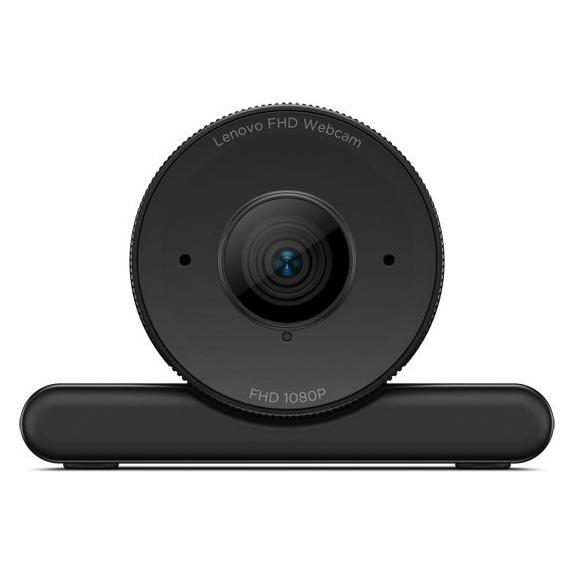
Lenovo FHD Webcam (2 Mpx), Webcam, SchwarzDie Lenovo FHD Webcam ist eine Einstiegs-Webcam, die eine Auflösung von 1080p, hervorragende Bildqualität, ein durchdachtes Design und die Zertifizierung für Microsoft Teams bietet. Sie definiert die Webcam-Technologie neu und sorgt für unvergleichliche Klarheit und Funktionalität für Benutzer in verschiedenen Arbeitsumgebungen.32,34 €*Versand: 0,00 €Sichere Weiterleitung zum Anbieter



-
Wo speichert mein Lenovo Laptop Bilder meiner Webcam unter Windows 10 ab?
Unter Windows 10 speichert ein Lenovo Laptop Bilder der Webcam normalerweise im Ordner "Bilder" auf dem Laufwerk C: in einem Unterordner mit dem Namen "Kameraaufnahmen" oder "Webcam". Sie können auch den Datei-Explorer öffnen und nach dem Ordner "Kameraaufnahmen" suchen, um die Bilder zu finden. **
-
Wie kann man die Sicherheit der eigenen Online-Webcam verbessern? Wie kann man die Bildqualität einer Online-Webcam optimieren?
Um die Sicherheit der eigenen Online-Webcam zu verbessern, sollte man regelmäßig die Software aktualisieren, ein sicheres Passwort verwenden und die Webcam nur bei Bedarf einschalten. Um die Bildqualität einer Online-Webcam zu optimieren, sollte man sicherstellen, dass die Linse sauber ist, ausreichend Licht vorhanden ist und die Einstellungen der Webcam entsprechend angepasst werden. Außerdem kann man durch den Kauf einer hochwertigen Webcam die Bildqualität deutlich verbessern. **
-
Wie kann ich eine Webcam als Standard-Webcam einstellen?
Um eine Webcam als Standard-Webcam einzustellen, musst du zuerst sicherstellen, dass die Webcam korrekt an deinen Computer angeschlossen ist. Dann öffne die Einstellungen deiner Videoanruf- oder Videokonferenz-Software und wähle dort die Webcam aus, die du als Standard verwenden möchtest. In den meisten Fällen kannst du dies unter den Einstellungen für Video oder Kamera tun. **
-
Welche Webcam eignet sich für den Online-Unterricht?
Eine gute Webcam für den Online-Unterricht sollte eine hohe Auflösung und gute Bildqualität bieten, um eine klare Darstellung des Lehrers zu ermöglichen. Außerdem ist es wichtig, dass die Webcam über eine gute Geräuschunterdrückung verfügt, um Hintergrundgeräusche zu minimieren. Eine Webcam mit einem Weitwinkelobjektiv kann auch von Vorteil sein, um einen größeren Bereich des Raumes zu erfassen. **

Wie funktioniert eine Online-Klausur mit Webcam-Überwachung?
Bei einer Online-Klausur mit Webcam-Überwachung wird die Webcam des Teilnehmers während der gesamten Prüfungsdauer aktiviert. Dadurch können Prüfer die Aktivitäten des Teilnehmers überwachen und sicherstellen, dass keine unerlaubten Hilfsmittel verwendet werden. Die Aufnahmen werden in der Regel gespeichert und können im Nachhinein überprüft werden, um möglichen Betrug aufzudecken. **
Wie Webcam einschalten?
Um deine Webcam einzuschalten, musst du zuerst sicherstellen, dass sie ordnungsgemäß an deinen Computer angeschlossen ist. Danach öffne die Einstellungen deines Computers und suche nach den Kameraeinstellungen. Dort kannst du die Webcam aktivieren und möglicherweise auch die Einstellungen anpassen. Vergewissere dich, dass keine anderen Programme die Kamera bereits verwenden, da dies zu Konflikten führen kann. Wenn du immer noch Probleme hast, die Webcam einzuschalten, überprüfe die Treiber deiner Kamera und aktualisiere sie gegebenenfalls. **
Top-Angebote
Produkte zum Begriff Lenovo-FHD-Webcam-Webcam:
-
Larisch, Dirk: Sharepoint OnlineSharepoint Online , Nachschlagewerk für Systemverwalter und professionelle Anwender Integration in die Power-Plattform sowie in Teams, Loop, Forms, OneNote usw. Erläuterungen zu SharePoint Premium und SharePoint Embedded Gestalten Sie die Zusammenarbeit in Ihrem Unternehmen strukturierter und effizienter! Dieses Praxisbuch zeigt gut nachvollziehbar , wie Sie SharePoint Online professionell einsetzen und seine Funktionen gezielt für den gewünschten Zweck nutzen. Dirk Larisch führt Sie systematisch ins Thema ein und erläutert, wie Sie Ihre Daten sicher verwalten sowie zur gemeinsamen Bearbeitung freigeben. Sie erfahren, wie Sie von der Vernetzung mit verschiedenen Microsoft-365-Anwendungen profitieren, Ihre Prozesse automatisieren und Webanwendungen optimieren . Schritt für Schritt lernen Sie, die SharePoint-Umgebung mit Leben zu füllen, und mit durch-dachten Suchfunktionen sorgen Sie für das leichte Auffinden Ihrer Daten. Freuen Sie sich auf detaillierte Anleitungen und Beispiele , auf Antworten zu den häufigsten Fragen sowie auf konkrete Lösungsvorschläge , die Sie direkt in die Praxis umsetzen können. So werden Sie zum erfolgreichen SharePoint-Profi. Aus dem Inhalt: SharePoint als "Schweizer Taschenmesser" Datenverwaltung in Listen und Bibliotheken Zusammenarbeit mit Dateien & Dokumenten Einsatz optimierter Suchfunktionen SharePoint als Content-Management-System Webseitengestaltung mit Webparts Integration in Teams, OneDrive, Loop, OneNote, Forms, Power-Plattform usw. Automatisierung von Abläufen und Prozessen Analyse einer SharePoint-Umgebung Datensicherheit, -sicherung und Compliance Copilot-Nutzung und -Einsatzmöglichkeiten Serverkonfiguration, -integration und -administration in Microsoft 365 und Entra ID/Azure AD , Servopumpen > Sportfederung , Erscheinungsjahr: 20241129, Produktform: Kartoniert, Autoren: Larisch, Dirk, Seitenzahl/Blattzahl: 550, Keyword: 365; Content-Management-System; Microsoft; file management; forms; onedrive; online; sharepoint; teams, Fachschema: Netzwerk (elektronisch)~Datenverarbeitung / Anwendungen / Betrieb, Verwaltung, Fachkategorie: Unternehmensanwendungen, Altersempfehlung / Lesealter: 18, ab Alter: 15, bis Alter: 99, Warengruppe: TB/Anwendungs-Software, UNSPSC: 49019900, Warenverzeichnis für die Außenhandelsstatistik: 49019900, Länge: 240, Breite: 190, Höhe: 23, Gewicht: 708, Produktform: Kartoniert, Genre: Mathematik/Naturwissenschaften/Technik/Medizin,49,90 €*Versand: 0,00 €Sichere Weiterleitung zum Anbieter
-
Warum funktioniert die integrierte Webcam Lenovo EasyCam nicht mehr?
Es gibt mehrere mögliche Gründe, warum die integrierte Webcam Lenovo EasyCam nicht mehr funktioniert. Es könnte ein Treiberproblem sein, bei dem der Treiber veraltet oder beschädigt ist. Es könnte auch ein Hardwareproblem sein, wie zum Beispiel ein Kabelbruch oder ein Defekt der Kamera selbst. Es könnte auch sein, dass eine andere Anwendung die Webcam blockiert oder dass die Webcam in den Einstellungen deaktiviert wurde. **
-
Wie kann ich die Webcam beim Lenovo T400 verwenden?
Um die Webcam beim Lenovo T400 zu verwenden, öffnen Sie zunächst eine Anwendung, die die Kamera unterstützt, wie zum Beispiel Skype oder Zoom. Stellen Sie sicher, dass die Kamera aktiviert ist, indem Sie die Funktionstaste "Fn" und die Taste "F6" gleichzeitig drücken. Dadurch wird die Kamera ein- oder ausgeschaltet. Sie können dann die Kamera in der Anwendung verwenden, um Videoanrufe oder Aufnahmen zu machen. **
-
Wo speichert mein Lenovo Laptop Bilder meiner Webcam unter Windows 10 ab?
Unter Windows 10 speichert ein Lenovo Laptop Bilder der Webcam normalerweise im Ordner "Bilder" auf dem Laufwerk C: in einem Unterordner mit dem Namen "Kameraaufnahmen" oder "Webcam". Sie können auch den Datei-Explorer öffnen und nach dem Ordner "Kameraaufnahmen" suchen, um die Bilder zu finden. **
-
Wie kann man die Sicherheit der eigenen Online-Webcam verbessern? Wie kann man die Bildqualität einer Online-Webcam optimieren?
Um die Sicherheit der eigenen Online-Webcam zu verbessern, sollte man regelmäßig die Software aktualisieren, ein sicheres Passwort verwenden und die Webcam nur bei Bedarf einschalten. Um die Bildqualität einer Online-Webcam zu optimieren, sollte man sicherstellen, dass die Linse sauber ist, ausreichend Licht vorhanden ist und die Einstellungen der Webcam entsprechend angepasst werden. Außerdem kann man durch den Kauf einer hochwertigen Webcam die Bildqualität deutlich verbessern. **
Ähnliche Suchbegriffe für Lenovo-FHD-Webcam-Webcam
-
Lenovo FHD Webcam (2 Mpx), Webcam, SchwarzDie Lenovo FHD Webcam ist eine Einstiegs-Webcam, die eine Auflösung von 1080p, hervorragende Bildqualität, ein durchdachtes Design und die Zertifizierung für Microsoft Teams bietet. Sie definiert die Webcam-Technologie neu und sorgt für unvergleichliche Klarheit und Funktionalität für Benutzer in verschiedenen Arbeitsumgebungen.32,34 €*Versand: 0,00 €Sichere Weiterleitung zum Anbieter
-
Lenovo FHD Webcam (4XC1Q44952)Produktbeschreibung: Lenovo - Webcam, Gerätetyp: Webcam, Audio: Ja: eingebaute doppelte Mikrofone, Abmessungen (Breite x Tiefe x Höhe): 7 cm x 4,7 cm x 4,1 cm, Gewicht: 121.5 g, Farbe: Schwarz, Anschlusstechnik: Kabelgebunden, Kamera: Farbe, Max Auflösung: 1920 x 1080, Bildrate (max.): 30 Bilder pro Sekunde, Video-Modi: 1080p, Typ des optischen Sensors: RGB, Schnittstellen: USB 2.0, Spannung: Gleichstrom 5 V, Leistungsmerkmale: Geräuschunterdrückungsmikrofon, Stativunterstützung, Rollladen für Privatsphäre, Umgebungsbedingungen (in Betrieb): -5 °C - 40 °C; 0 - 90% RH relative Luftfeuchtigkeit39,19 €*Versand: 0,00 €Sichere Weiterleitung zum Anbieter
-
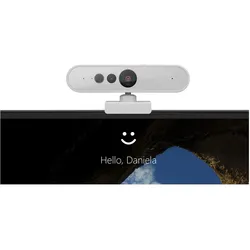
Lenovo 510 FHD WEBCAM (2 Mpx), Webcam, GrauEine mit der USB-Videoklasse (UVC) kompatible Videokamera, die für Telekonferenzanwendungen auf dem Desktop oder Laptop entwickelt wurde. Es ist ein zuverlässiges digitales Videogerät zur Übertragung von Videodaten in HD-Qualität über eine Hochgeschwindigkeits-USB-Schnittstelle im Full HD-Modus und liefert klare Bilder für alle Ihre Videokonferenzanforderungen. Die Bedienung ist einfach und der funktionale mechanische Mechanismus sorgt für ein hervorragendes Benutzererlebnis. Die integrierten Doppelmikrofone sorgen für einen klaren Klang, auf den Sie sich verlassen können. Es überträgt oder streamt sein Bild in Echtzeit über einen Computer an ein Computernetzwerk und bietet ausserdem eine schnelle und sichere Gesichtserkennung für Windows Hello.77,86 €*Versand: 0,00 €Sichere Weiterleitung zum Anbieter
-
Wie kann ich eine Webcam als Standard-Webcam einstellen?
Um eine Webcam als Standard-Webcam einzustellen, musst du zuerst sicherstellen, dass die Webcam korrekt an deinen Computer angeschlossen ist. Dann öffne die Einstellungen deiner Videoanruf- oder Videokonferenz-Software und wähle dort die Webcam aus, die du als Standard verwenden möchtest. In den meisten Fällen kannst du dies unter den Einstellungen für Video oder Kamera tun. **
-
Welche Webcam eignet sich für den Online-Unterricht?
Eine gute Webcam für den Online-Unterricht sollte eine hohe Auflösung und gute Bildqualität bieten, um eine klare Darstellung des Lehrers zu ermöglichen. Außerdem ist es wichtig, dass die Webcam über eine gute Geräuschunterdrückung verfügt, um Hintergrundgeräusche zu minimieren. Eine Webcam mit einem Weitwinkelobjektiv kann auch von Vorteil sein, um einen größeren Bereich des Raumes zu erfassen. **
-
Wie funktioniert eine Online-Klausur mit Webcam-Überwachung?
Bei einer Online-Klausur mit Webcam-Überwachung wird die Webcam des Teilnehmers während der gesamten Prüfungsdauer aktiviert. Dadurch können Prüfer die Aktivitäten des Teilnehmers überwachen und sicherstellen, dass keine unerlaubten Hilfsmittel verwendet werden. Die Aufnahmen werden in der Regel gespeichert und können im Nachhinein überprüft werden, um möglichen Betrug aufzudecken. **
-
Wie Webcam einschalten?
Um deine Webcam einzuschalten, musst du zuerst sicherstellen, dass sie ordnungsgemäß an deinen Computer angeschlossen ist. Danach öffne die Einstellungen deines Computers und suche nach den Kameraeinstellungen. Dort kannst du die Webcam aktivieren und möglicherweise auch die Einstellungen anpassen. Vergewissere dich, dass keine anderen Programme die Kamera bereits verwenden, da dies zu Konflikten führen kann. Wenn du immer noch Probleme hast, die Webcam einzuschalten, überprüfe die Treiber deiner Kamera und aktualisiere sie gegebenenfalls. **
* Alle Preise verstehen sich inklusive der gesetzlichen Mehrwertsteuer und ggf. zuzüglich Versandkosten. Die Angebotsinformationen basieren auf den Angaben des jeweiligen Shops und werden über automatisierte Prozesse aktualisiert. Eine Aktualisierung in Echtzeit findet nicht statt, so dass es im Einzelfall zu Abweichungen kommen kann. ** Hinweis: Teile dieses Inhalts wurden von KI erstellt.